
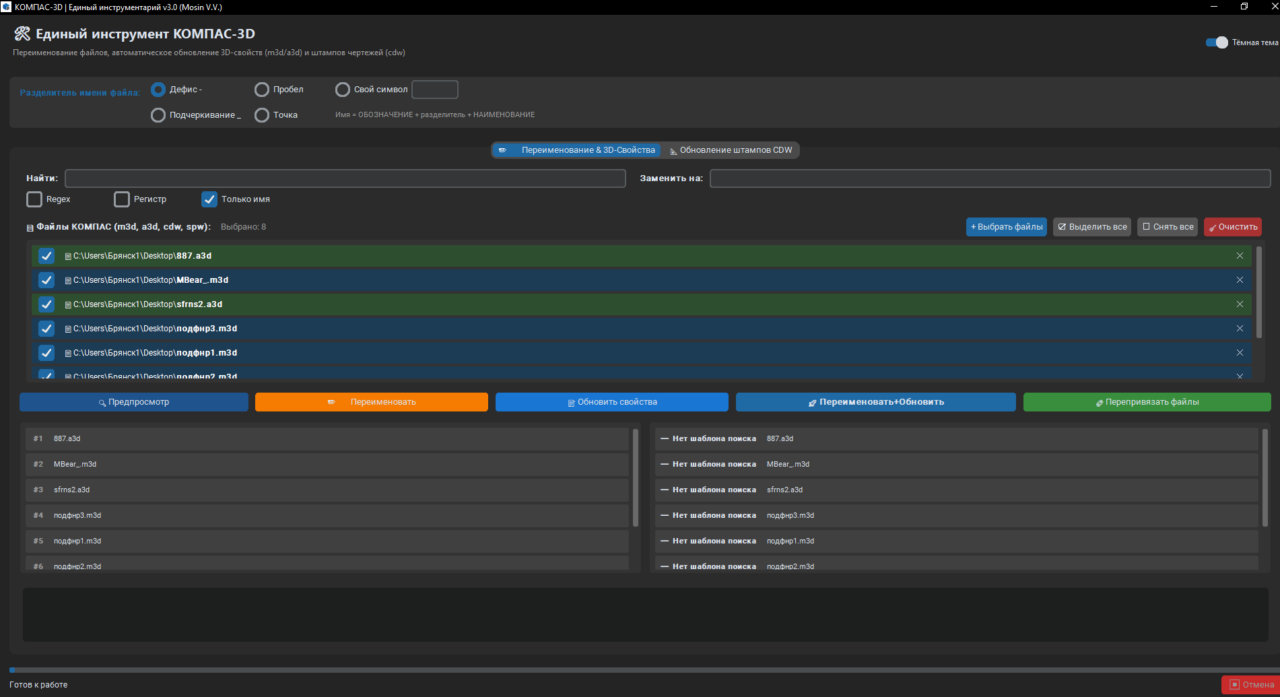
Приложение предназначено для переименования группы файлов моделей или чертежей и спецификаций, с возможностью автоматического обновления Наименования и Обозначения в свойствах моделей и сборок, а также автоматической перепривязки новых переименованных файлов в структуру сборки. Для этого нужно нажать "Перепривязать... " . Добавлен сценарий гибкого переименования с помощью регулярных выражений Regex.
Имеется вкладка для обновления свойств в файлах чертежей - обновление штампов CDW. По умолчанию настройки номера ячеек для обновления менять не нужно.
- для всех выбранных чертежей можно вписать первичное применение.
- если чертежей много и они разбросаны по папкам, список чертежей для обновления штампов первичного применения и Обозначения можно автоматически выгрузить из файла спецификации, к которой они относятся, указав файл спецификации. Также можно добавлять вручную.
Для работы программы Компас 3D должен быть запущен! В процессе работы может требоватся подтверждение о перестройке/обновлении моделей и чертежей от Компас 3D - как обычно нажимаем подтвердить.
Усовершенствованная версия утилиты, доработан интерфейс. Теперь, когда загружены файлы в список для переименования, можно производить выделение групп файлов, относящихся к конкретным сборкам. Это удобно для работы с частью файлов в списке, также можно отмечать нужные поштучно, Выделить все, Снять выделение со всех и т.д.
Главное введение: добавлена кнопка автоматической перепривязки переименованных файлов в соответствующей сборке. То есть в компасе, когда после переименования происходит потеря ссылок на файлы в сборке, больше не нужно вручную искать и заново добавлять файлы с новым именем. После того как вы выполнили переименование, обновление имен и обозначений в свойствах деталей и сборок, нажмите кнопку перепривязки файлов, скрипт это сделает автоматически.
 Владимир М

 Alisher Turakulov
 Артур Безчастный
добрый день. Прошу описать последовательность действий с программой. Пока получается только изменение обозначение файла. Изменений свойств файлов Компас не происходит. Файлы внутри сборки не связываются, Компас просит их найти. На чертежах не обновляется обозначение, если не назначить пробел разделителем, но тогда теряется оставшаяся часть обозначения. Есть пункт меню задать свой разделитель, но там ничего нельзя написать. Компас v23.
📌 О программе
«Единый инструментарий КОМПАС-3D» — это утилита для инженеров-конструкторов, проектировщиков и архивариусов. Она автоматизирует рутинные операции с файлами КОМПАС-3D (.m3d, .a3d, .cdw, .spw), избавляя от ручного перебивания свойств и перепривязки деталей при копировании или переименовании проектов.
Ключевые возможности:
1. Пакетное переименование файлов по гибким правилам (найти/заменить, регулярные выражения).
2. Синхронизация 3D-свойств: автоматическая запись «Обозначения» и «Наименования» из имени файла прямо во внутренние свойства моделей деталей (.m3d) и сборок (.a3d).
3. Умная перепривязка сборок (.a3d): автоматическое восстановление путей к компонентам в сборках при переносе, переименовании папок или изменении индексов деталей.
4. Заполнение штампов чертежей (.cdw): пакетное обновление граф основной надписи и первичной применяемости вручную или на основе файла спецификации (.spw).
🖥 Элементы интерфейса
1. Верхняя панель настроек разделителя:
o Задает символ, отделяющий Обозначение от Наименования (по умолчанию: Дефис - с пробелами, т.е. АБВГ.123456.001 - Корпус.m3d).
2. Блок поиска и замены:
o Поля «Найти» и «Заменить на» с поддержкой мыши (контекстное меню по правому клику) и стандартных горячих клавиш (Ctrl+C, Ctrl+V, Ctrl+A).
o Опция «Только имя» защищает расширение файла от случайного изменения.
3. Список файлов:
o Отображает путь и жирным шрифтом само имя файла.
o Чекбоксы слева определяют, какие именно файлы участвуют в операции.
4. Кнопки действий:
o Предпросмотр: показывает результат до физических изменений на диске.
o Переименовать: физически переименовывает отмеченные файлы на диске.
o Обновить свойства: открывает файлы в КОМПАСе и записывает в них Обозначение и Наименование из текущих имён.
o Переименовать + Обновить: выполняет оба действия за один клик (рекомендуемый режим!).
o Перепривязать файлы: открывает отмеченные сборки (.a3d) и восстанавливает связи с деталями.
5. Журнал событий (Лог): выводит ход работы программы, ошибки и количество успешных замен.
________________________________________
📖 Пошаговые сценарии работы
Сценарий 1. Быстрое переименование узла с обновлением 3D-свойств (Основной режим)
Используйте, когда скопировали узел или проект и нужно сменить шифр/индекс (например, с 55.8420 на 11.8420).
1. Нажмите «+ Выбрать файлы» и выберите все детали (.m3d), сборки (.a3d) и чертежи (.cdw).
2. В поле «Найти» укажите старый шифр (например, 55.8420).
3. В поле «Заменить на» укажите новый шифр (например, 11.8420).
4. Нажмите кнопку «Предпросмотр»:
o В нижних полях проверьте список «Было» и «Стало». Зелёные галочки означают готовность к переименованию.
5. Нажмите кнопку «Переименовать + Обновить»:
o Программа сама переименует файлы на диске.
o Откроет каждую 3D-модель в КОМПАС-3D и запишет актуальные Обозначение и Наименование в свойства документов.
o Обновит список файлов в окне программы на новые имена.
________________________________________
Сценарий 2. Перепривязка потерянных компонентов в сборках (.a3d)
Используйте, когда компоненты сборки были переименованы, перемещены, или КОМПАС при открытии сборки выдает сообщение о потерянных деталях.
Главное правило перепривязки: чтобы программа знала, где искать потерянные детали, в списке обязательно должна стоять галочка напротив файла сборки (.a3d)! Программа редактирует ссылки именно внутри сборки.
Вариант А: Вы только что переименовали файлы в этой же сессии
Просто нажмите зеленую кнопку «Перепривязать файлы». Программа хранит историю сессии и со 100% точностью подставит новые имена вместо старых, даже если в папке лежит несколько похожих деталей.
Вариант Б: Сборка уже была с потерянными файлами (принесли с другого ПК / переименовали ранее)
1. Загрузите файлы в программу (главное — чтобы файл сборки .a3d был отмечен галочкой).
2. Если имена менялись по единому правилу (например, все файлы 55... стали 11...):
o Впишите в «Найти»: 55
o Впишите в «Заменить на»: 11
o Нажмите «Перепривязать файлы». Программа автоматически спрогнозирует новые имена и свяжет их.
3. Если вы ничего не ввели в поля «Найти / Заменить»:
o Программа включит умный нечеткий поиск: сопоставит наименования деталей и процент схожести индексов. Например, для потерянного 55.8420.04 - Крышка.m3d она сама выберет 11.8420.04 - Крышка.m3d, а не 11.8420.05.
o Библиотечные фантомы стандартных изделий (PLib_...) будут пропущены автоматически, чтобы не мешать работе.
o Если файл совсем не найден или ситуация неоднозначна, программа выдаст аккуратное окно с вопросом: «Указать путь вручную?» — нажав «Да», вы сможете выбрать нужный файл в проводнике.
________________________________________
Сценарий 3. Обновление основной надписи (штампов) чертежей (.cdw)
Перейдите на вкладку «📐 Обновление штампов CDW».
Вариант А: По именам файлов
1. Загрузите чертежи (.cdw).
2. При необходимости включите галочку «Заполнять первичную применяемость» и укажите её значение (номер ячейки по ГОСТ по умолчанию: 25).
3. Нажмите «Обновить штампы CDW» — программа разделит имя каждого чертежа на Обозначение и Наименование и заполнит соответствующие графы основной надписи.
Вариант Б: На основе спецификации КОМПАС (.spw)
1. Нажмите «Выбрать файл спецификации (.spw)».
2. Нажмите «Сформировать список чертежей из SPW» — утилита считает из спецификации перечень входящих деталей/сборок, сопоставит их с чертежами в папке и добавит их в очередь.
3. Нажмите «Обновить штампы CDW».
________________________________________
💡 Полезные фишки
• Умное групповое выделение кликом:
o Если в списке кликнуть на строку файла (например, ПППП.330.01.00.019 - Втулка.m3d), программа снимет галочки с остальных файлов и оставит отмеченными только родственные файлы этого подузла (ПППП.330.01.00), подсветив их светло-оранжевым цветом. Это удобно для работы с конкретным узлом.
• Быстрая подстановка в поиск:
o Клик по файлу в списке сразу копирует его имя в поле «Найти».
• Контекстное меню:
o Правый клик в любом поле ввода открывает меню: Копировать, Вставить, Вырезать, Выделить всё.
• Безопасность:
o Если при переименовании файл с новым именем уже существует на диске, программа не перезапишет его вслепую, а пометит как ❌ Конфликт: файл уже существует.
________________________________________
❓ Частые вопросы (FAQ)
В: Нажал «Перепривязать», но лог пишет «Заменено: 0». Почему?
О: Убедитесь, что в списке отмечена галочкой сборка (.a3d). Перепривязка компонентов физически происходит внутри файла сборки, поэтому программа должна знать, какой именно файл сборки открывать для редактирования.
В: Что делать, если выскакивает окно «Сборка не может найти файл: PLib_...»?
О: Это стандартные библиотечные крепежи/кольца, ссылки на которые остались в файле сборки. В актуальной версии программы они пропускаются автоматически. Если окно всё же появляется для нестандартного файла — нажмите «Нет» (пропустить) или «Да» (чтобы указать правильный файл вручную).
В: Обязательно ли должен быть запущен КОМПАС-3D перед работой?
О: Не обязательно. Программа сама подключится к запущенному КОМПАС-3D или запустит фоновый процесс КОМПАСа через официальный API.
Используя функцию входа через сторонние сервисы, Вы соглашаетесь на обработку персональных данных в соответствии с Политикой конфиденциальности